


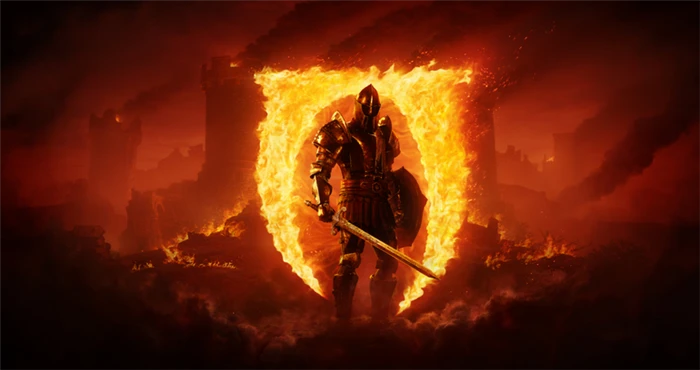
Свершилось нечто неожиданное — состоялся релиз ремастера The Elder Scrolls 4: Oblivion Remastered, который получил удивительные оценки от критиков и игроков. Полная переработка игрового мира позволила поклонникам вновь насладиться классикой в исключительном качестве. Однако не стоит забывать о высоких системных требованиях, порой даже обладатели высокопроизводительных ПК жалуются на лаги и падение FPS. Поэтому мы решили исследовать данную проблему и подготовили для вас ряд рекомендаций, которые помогут улучшить производительность игры.
Во-первых, убедитесь, что у вас установлены последние драйверы для вашей видеокарты. Производители часто обновляют свои драйверы, чтобы оптимизировать производительность в новых играх.
Во-вторых, настройте параметры графики в меню игры. Рекомендуется уменьшить разрешение текстур, отключить такие опции, как антиалиасинг и тени, а также снизить уровень детализации и дальность прорисовки. Эти параметры значительно влияют на FPS.
Также стоит обратить внимание на настройки V-Sync и Frame Rate. Иногда отключение V-Sync может улучшить производительность, особенно на мощных системах, где FPS значительно превышает 60.
Не забудьте о сторонних программах, таких как MSI Afterburner или RivaTuner, для мониторинга нагрузки на систему и оптимизации работы видеокарты. Они помогут вам выявить узкие места в производительности.
Кроме того, попробуйте отключить фоновые приложения, которые могут занимать ресурсы вашего ПК. Некоторые антивирусы и обновления могут запускаться в фоновом режиме и негативно влиять на производительность игры.
Наконец, рекомендуется поэкспериментировать с настройками графики и производительности, находя идеальный баланс между качеством изображения и гладкостью игрового процесса, чтобы в полной мере насладиться приключениями в мире Tamriel.
Содержание:
- 1. Улучшаем производительность и устраняем тормоза
- 1. 1. Переход на современные жесткие диски
- Использование SSD вместо традиционных HDD значительно ускоряет загрузку системы и приложений. SSD обеспечивают более высокую скорость чтения и записи данных. Рекомендуется использовать NVMe SSD для максимальной производительности.
- 1. 2. Закрытие фоновых приложений
- Фоновые приложения могут потреблять ресурсы вашего компьютера. Откройте диспетчер задач, чтобы увидеть, какие приложения используют много оперативной памяти или процессора, и закройте ненужные.
- 1. 3. Регулярное обновление драйверов
- Обновление драйверов видеоадаптера и других важных устройств может улучшить производительность и стабильность системы. Обязательно проверяйте доступность обновлений на официальных сайтах производителей.
- 1. 1. Переход на современные жесткие диски
- 2. Оптимизация графики
- 2. 1. Настройки для NVIDIA
- В панели управления NVIDIA можно настроить параметры для отдельных приложений, уменьшая качество графики для менее требовательных игр и приложений или увеличивая его для тех, что могут использовать дополнительные ресурсы. Кроме того, стоит включить режим высокопроизводительности в настройках электропитания.
- 2. 2. Настройки для AMD
- В драйверах AMD также доступны различные настройки, позволяющие оптимизировать производительность. Используйте функцию Radeon Boost для динамического изменения разрешения в играх, чтобы повысить кадровую частоту без заметной потери качества изображения.
- 2. 1. Настройки для NVIDIA
1. Избавляемся от тормозов и лагов в TES IV: Oblivion Remastered
В первую очередь стоит разобраться с ключевыми факторами, способными повысить производительность в большинстве сценариев. Устраивайтесь поудобнее и следуйте нашим советам, они помогут вам сделать приключения в игре более комфортными.
1. 1. Переход на современные жесткие диски
Технологии стремительно развиваются и предлагают новые решения. Если вы любите играть в современные проекты, важно иметь соответствующее оборудование, в особенности жесткий диск. Многие используют HDD с большими объемами, но дважды подумают о его скорости загрузки. Поэтому мы настоятельно советуем перейти на SSD или NVME для запуска TES IV: Oblivion Remastered. Эти устройства обладают значительно более высокой скоростью передачи данных и могут положительно повлиять на производительность.
1. 2. Закрытие фоновых приложений
Многим нравится одновременно играть и использовать разные приложения на одном ПК. Хотя это удобно, оно может негативно сказаться на производительности. Чтобы избежать лагов и повысить комфорт игры, мы рекомендуем закрыть ненужные фонови приложения и сосредоточиться на игре. Это поможет разгрузить ресурсы компьютера и обеспечить стабильную работу игры.
1. 3. Регулярное обновление драйверов
Поскольку TES 4: Oblivion Remastered является совершенно новым проектом, очень важно обновлять драйвера. Особенно это касается видеокарт, которые играют ключевую роль в корректной работе игры. Сделать это можно двумя способами:
- Зайти на официальный сайт производителей видеокарт.
- Использовать утилиты NVIDIA или AMD, которые автоматически проверяют актуальность драйверов и устанавливают новые версии.
Это не займет много времени, но гарантирует более стабильную работу игры без подвисаний и других неприятных моментов.
1. 4. Настройка графики
При играх на менее мощных системах имеет смысл понизить настройки графики. Измените разрешение, яркость, тени и другие графические параметры на более низкие значения. Так вы сможете достичь лучшей производительности без значительной потери в качестве игрового процесса.
1. 5. Использование модификаций
Существует множество модификаций, которые могут улучшить производительность игры. Например, некоторые моды позволяют отключить неподходящие эффекты или оптимизировать загрузку объектов в игре. Перед установкой рекомендуется ознакомиться с отзывами на форумы или странички модов, чтобы выбрать наиболее эффективные и безопасные варианты.
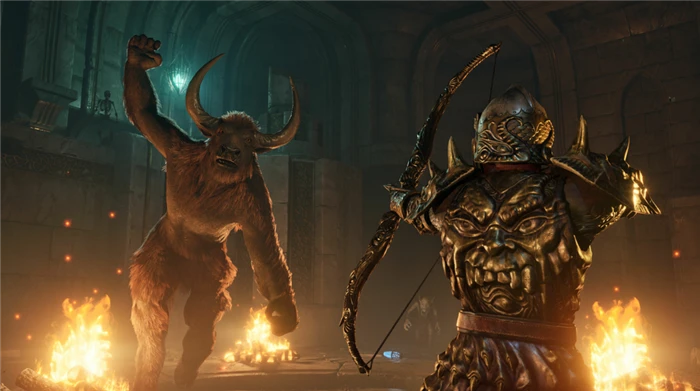
2. Дополнительные настройки видеокарт для игры в TES IV: Oblivion Remastered
После того как вы завершили базовые настройки, имеет смысл поэкспериментировать с внутриигровыми опциями. Испробуйте разные параметры и протестируйте систему, чтобы найти наиболее подходящие для вас настройки. Мы рекомендуем начать с следующих:
2. 1. Настройки для NVIDIA для TES IV: Oblivion Remastered
Что касается видеокарт этого бренда, рассмотрите следующие шаги:
- Не забывайте установить последнюю версию драйверов.
- Воспользуйтесь официальным приложением NVIDIA, чтобы отключить функцию наложения.
- Если ваша видеокарта поддерживает DLSS, активируйте эту функцию для достижения высокой производительности (например, при тестировании с моделью 4070 Ti в 4K разрешении удалось получить 70-80 FPS, что весьма впечатляет).
- Проверьте настройки управления энергопотреблением: выберите режим «Высокая производительность» для оптимизации работы видеокарты.
- Попробуйте включить функцию G-SYNC, если ваш монитор поддерживает эту технологию, чтобы избежать разрывов изображения и обеспечить плавный геймплей.
2. 2. Настройки для AMD
Для видеокарт этой марки потребуется несколько дополнительных настроек:
- Запустите приложение AMD Adrenalin и отключите автоматическую оптимизацию графики.
- С помощью настроек отключите наложение приложений, таких как Discord, Steam и AMD.
- Запускайте игру не только через AMD Adrenalin, но и обязательно от имени администратора.
- Можно рассмотреть вариант ограничения производительности до 60 кадров.
- Попробуйте отключить AMD FSR3 — протестируйте, возможно, это улучшит производительность.
- Убедитесь, что включена функция Radeon Anti-Lag, чтобы минимизировать задержки при вводе команд.
- Попробуйте использовать Radeon Chill для регулирования частоты кадров, что может помочь в снижении температуры видеокарты и, как следствие, увеличении её долговечности.
Эти настройки помогут вам протестировать систему и получить максимум удовольствия от игры.
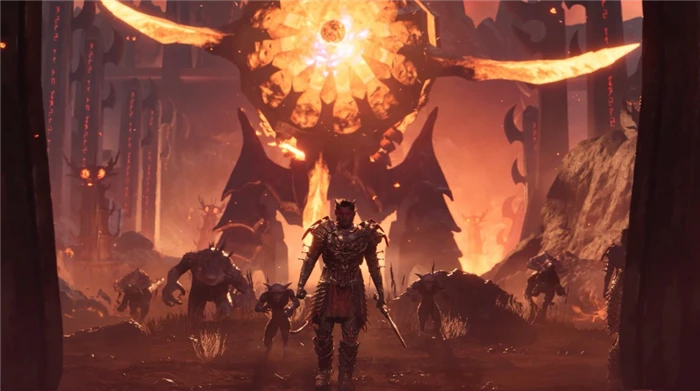
3. Рекомендуемые настройки графики в TES IV: Oblivion Remastered
Разобравшись с основными настройками, можно перейти к экспериментам с графическими опциями в TES IV: Oblivion Remastered. Попробуйте разные параметры и протестируйте систему, чтобы найти наиболее комфортные для себя настройки. Мы рекомендуем начать с таких:
| Настройка графики | Значение |
| Режим окна | Полноэкранный (как альтернатива можно рассмотреть безрамочный режим) |
| Разрешение | Full HD (1920×1080). Если позволяет система, вы можете выбрать более высокое разрешение, но имейте в виду, что это может негативно сказаться на производительности. |
| Синхронизация кадров | Отключена |
| Размытие движения | Отключено |
| Отражение на поверхности | Отключено |
| Дистанция обзора | Высокая |
| Качество эффектов | Высокое |
| Качество растительности | Высокое |
| Качество теней | Среднее |
| Глобальное освещение | Среднее |
| Качество текстур | Высокое |
| Качество отражений | Высокое |
| Постобработка | Среднее |
| Качество волос | Среднее |
| Качество одежды | Среднее |
| Аппаратное Lumen RT | Отключено |
| Программное Lumen RT | Низкое |
Предложенные настройки графики помогут запустить игру на среднем ПК. Вы также можете вносить изменения для достижения лучшего качества изображения. Главное — разумно подходить к выбору параметров, чтобы не испортить впечатления от игрового процесса.
Помимо этих параметров, рекомендуется следить за обновлениями драйверов вашей видеокарты, так как они могут значительно улучшить производительность и стабильность игры. Также хорошо бы обратить внимание на настройки самой системы, такие как отключение фоновых процессов, занимающих ресурсы, и установка игр на SSD, что значительно повышает скорость загрузки.
Не забывайте, что тонкая настройка графики может также включать опыт игроков, чтобы каждый мог настроить игру под себя. Существуют также модификации, которые могут улучшить графику и производительность, поэтому стоит изучить эту тему, если вы хотите максимизировать свои впечатления от игры.
Следуя нашим рекомендациям, вы гарантированно получите положительные эмоции и сможете достичь желаемых результатов. Не спешите вносить изменения и помните, что любые корректировки в настройках игры требуют перезагрузки, что лучше делать в меню, а не во время игрового процесса.
Вопрос-ответ:
Какие настройки графики в TES IV: Oblivion Remastered могут значительно улучшить качество изображения?
Для улучшения графики в TES IV: Oblivion Remastered стоит обратить внимание на несколько ключевых настроек: сначала проверьте разрешение экрана и поставьте его на максимальное значение, поддерживаемое вашим монитором. Затем увеличьте уровень детализации текстур — высококачественные текстуры делают мир более реалистичным. Обратите внимание на уровень сглаживания, который поможет убрать зернистость. Также настройте параметры теней и освещения, чтобы они выглядели более естественно. Использование модов для улучшения графики может значительно повысить визуальное качество игры.
Нужны ли моды для улучшения графики в Oblivion Remastered, или стандартные настройки достаточны?
Стандартные настройки в Oblivion Remastered уже обеспечивают достаточно хорошее качество графики, но добавление модов может значительно улучшить визуальное восприятие. Существуют отличные моды для повышения качества текстур, улучшения освещения и создания реалистичных эффектов атмосферы. Если вы хотите максимально насладиться графикой игры, рекомендуется попробовать несколько популярных модов, таких как «Oblivion Graphic Extender» или «Qarls Texture Pack», которые дополнительно обогатят визуальный опыт.
Как отрегулировать настройки графики, чтобы игра не зависала на слабом компьютере?
Если у вас не самый мощный компьютер, вам нужно немного поиграть с настройками графики. Начните с понижения разрешения экрана и уменьшения качества текстур. Установите уровень детализации на средний или низкий. Выключите или снизьте настройки теней и сглаживания, так как они сильно нагружают систему. Также стоит отключить дополнительные эффекты, такие как отражения и улучшенные эффекты воды, чтобы снизить нагрузку на GTX. Эти изменения помогут обеспечить плавную работу игры на менее мощных устройствах.
Есть ли какие-то специфические руководства по настройке графики для Oblivion Remastered?
Да, существует множество руководств и гайдов, которые могут помочь вам настроить графику в Oblivion Remastered. Одно из самых популярных — The Oblivion Graphics Guide, где подробно описаны параметры графики и предлагаются советы по их оптимизации. Также стоит посетить различные форумы и сообщества, посвященные игре, где игроки делятся своими настройками и личными находками. На YouTube можно найти видеоуроки, которые наглядно демонстрируют процесс оптимизации графики и предлагаемые настройки.
Как установка модов влияет на настройки графики в TES IV: Oblivion Remastered?
Установка модов может значительно изменить и улучшить графику в TES IV: Oblivion Remastered. Многие модификации добавляют новые текстуры, освещение и эффекты, которых нет в игре по умолчанию. Однако важно учитывать, что некоторые моды могут конфликтовать друг с другом или иметь свои собственные настройки графики. После установки модов пользователям рекомендуется проверять и настраивать настройки графики с учётом новых изменений. Это гарантирует, что моды будут работать корректно, и вы получите качественный визуальный опыт.
Какие настройки графики в TES IV: Oblivion Remastered рекомендуются для достижения лучшего качества изображения?
В статье обсуждаются несколько ключевых настроек, которые помогут улучшить графику в TES IV: Oblivion Remastered. Во-первых, стоит обратить внимание на параметры разрешения экрана — использование более высокого разрешения значительно повышает четкость текстур. Во-вторых, необходимо настроить детали модели персонажей и объектов, чтобы они выглядели более реалистично. Теневые эффекты тоже имеют большое значение: использование мягких теней и сглаживания делает картину более живой. Кроме того, стоит включить функции постобработки, такие как сглаживание и HDR, которые существенно улучшают визуальное восприятие игры. Окончательные настройки могут зависеть от возможностей вашего ПК, поэтому рекомендуется экспериментировать для нахождения оптимального баланса между качеством графики и производительностью.

Leave a comment