

Режим фотографии представляет собой интересную возможность, которая позволяет игрокам фиксировать необычные моменты и живописные сцены внутри игры. В этом режиме доступны разнообразные фильтры, а также инструменты для редактирования фотографий, что дает шанс добиться желаемых визуальных эффектов. В дальнейшем мы расскажем о том, как это реализуется.
Чтобы активировать фоторежим, вам необходимо нажать соответствующую комбинацию клавиш в меню игры. После активации вы попадаете в специальный интерфейс, где можете управлять камерой и выбирать разные углы съемки. Для создания впечатляющих фотографий можно использовать опции приближения и изменения фона.
Фоторежим позволяет применить различные фильтры, которые могут добавить вашей фотографии уникальную атмосферу. Например, вы можете выбрать черно-белый фильтр для создания ретро-стиля или настроить яркость и контрастность для более выразительного снимка. Также доступен режим размытия движения, который поможет зафиксировать динамику действия в игре.
Не забудьте экспериментировать с освещением. Использование света и теней может значительно изменить восприятие вашего снимка, поэтому стоит попробовать разные условия освещения для достижения лучших результатов. Сохраненные фотографии можно использовать для личной галереи или делиться ими с сообществом игроков.
Следите за обновлениями игры, так как разработчики могут добавлять новые фильтры и функции фоторежима, расширяя возможности для творчества. Не бойтесь пробовать новые идеи и делиться своими захватывающими снимками с другими игроками!
Содержание:
- 1. Как активировать режим фото?
- 2. Параметры камеры
- 3. Настройки для персонажа
- 4. Дополнительные параметры
1. Как активировать режим фото?
Для активации режима фото необходимо зайти в меню камеры вашего устройства. Обычно это можно сделать через иконку камеры на главном экране или в панели приложений. После этого выберите опцию «Фото» или «Режим фото». На некоторых устройствах может понадобиться провести пальцем влево или вправо для переключения режимов.
2. Параметры камеры
Камеры современных устройств оснащены различными параметрами, включая разрешение изображения, баланс белого, экспозицию и ISO. Выбор разрешения позволяет настраивать размеры фотографий, что важно для экономии памяти. Баланс белого помогает корректировать цветовую гамму в зависимости от условий освещения.
3. Настройки для персонажа
При съемке персонажей или объектов важно учитывать настройку фокуса. Выберите автоматический или ручной фокус для точной фокусировки на объекте. Также можно настроить эффект боке для создания размытия фона, чтобы выделить персонажа на фотографии.
4. Дополнительные параметры
Некоторые камеры предлагают дополнительные параметры, такие как автофокусировка, режим HDR, фильтры и эффекты. Режим HDR (High Dynamic Range) позволяет учитывать широкий диапазон яркости, делая фотографии более живыми. Использование фильтров и эффектов добавляет креативности в ваши снимки.
1. Как включить фоторежим в Старфилд
Чтобы сделать снимок, необходимо активировать сканер, найти командную панель в нижней части экрана и нажать на нужную кнопку. В открывшемся окне вы обнаружите пять вкладок с различными параметрами. Когда включается фоторежим, окружающий мир замирает, позволяя выбрать именно тот ракурс.
В фоторежиме вы можете настраивать яркость, контрастность и насыщенность, а также применять различные фильтры, чтобы улучшить вашу фотографию. Используйте удобные инструменты для изменения глубины резкости и пробуйте разные углы съемки, чтобы сделать снимки еще более впечатляющими. Не забудьте также поэкспериментировать с перспективой и масштабом объектов на фоне для создания уникальных композиций. После завершения настройки просто подтвердите свой выбор, и снимок будет сохранен в вашей галерее.
2. Настройки камеры в Starfield
В разделе настройки камеры представлены несколько режимов. Первый режим — свободный (free), который даёт возможность поворачивать камеру на значительное расстояние, снимая объекты на большом удалении. Второй — (orbital), центрирует персонажа в кадре и позволяет вращать вокруг него камеру. Третий — (selfie), предназначен для съемки персонажа лицом, используется чаще всего для подчеркивания окружающей обстановки. После выбора режима, можно использовать верхний ползунок (camera roll) для наклона камеры влево или вправо.
В следующем разделе (depth of field) можно настроить глубину резкости, которая влияет на размытие объектов на переднем или заднем плане, помогая игроку сосредоточиться на наиболее важных элементах.
- Strength — уровень размытия.
- Near start — размывает персонажа в начале, уменьшая эффект по мере удаления объекта (чем дальше ползунок, тем дальше распространяется размытие).

- Far start — размывает всё, кроме персонажа, с увеличением эффекта по мере удаления объекта.
- Far plane — добавляет резкость размытию.
- Blend — предоставляет дополнительную четкость, настраивая уровень размытия или фокусировки определенных цветов.


Регулировка яркости
Эта вкладка включает в себя три параметра — яркость, насыщенность и контраст.
- Яркость — добавляет свет к изображению или уменьшает его, в зависимости от ваших желаний.
- Насыщенность — регулирует интенсивность цветов, делая их более яркими или приглушенными.
- Контраст — увеличивает разницу между светлыми и темными участками изображения, придавая дополнительную выразительность.
Фильтры
Фильтры придают фотографиям оригинальность. В игре предусмотрено 18 типов фильтров:
- Эра Меркурия (Mercury Era)
- Эра Близнецов (Gemini Era)
- Эра Аполлона 1 (Apollo Era 1)
- Эра Аполлона 2 (Apollo Era 2)
- Пыль (Dusty)
- Двоичный код (Binary)
- Астрал (Astral)
- Кровь (Bloodshot)
- Антиутопия (Dystopia)
- Гранж (Grunge)
- Без размытия (Bleach Bypass)
- Запустение (Abandoned)
- Болото (Swamp)
- Черно-белое (Black & White)
- Нуар (Film Noir)
- Винтаж (Vintage)
- Ночное зрение (Night Vision)
- Негатив (Negative)
Выбрав фильтр, вы можете регулировать интенсивность его цветов, добавить маску к изображению (затемнение по краям) и текстуру — не только фактуру, но и степень её проявления на снимке. Текстура помогает оценить расстояние между объектами на изображении и может добавить выразительности. За степень проявления текстуры отвечает настройка texture intensity.
Рамки

На последней вкладке можно выбрать рамку для фотографии. В категории рамок (Frame Category) имеются подразделы «Темы» (Themed), «Фракции» (Factions) и «Бренды» (Branded). Первая категория содержит различные космические элементы, вторая — атрибуты игровых фракций, а третья — логотипы и слоганы компаний из вселенной Starfield. После выбора категории вы можете просмотреть доступные рамки, прокручивая их влево и вправо.
Кроме того, вы можете сохранять и делиться созданными фотографиями прямо из игры, что позволяет игрокам демонстрировать свои достижения и приключения в мире Starfield.
Также рассматривайте возможность предварительного просмотра эффектов фильтров и текстур, чтобы подобрать идеальное сочетание для вашего снимка, прежде чем сохранить окончательный результат.
Не забывайте, что использование различных режимов и настроек может привести к уникальным результатам, что делает создание фотографий в игре творческим и увлекательным процессом.
3. Настройки персонажа
Для создания идеального селфи можно воспользоваться следующими параметрами.
Если желаете запечатлеть то, что происходит позади вас, вы можете полностью отключить персонажа. В случае, если хотите, чтобы персонаж присутствовал в кадре, вы можете выбрать для него эффектную позу, чтобы снимок выглядел эффектнее, или оставить всё как есть для естественности. Не забудьте обратить внимание на освещение: хорошее освещение добавит качеству фотографии и подчеркует выбранную позу.
Позиции героя
- Боксер (Boxer) — подходит для динамичных снимков, добавляет элемент спорта и энергии.
- Пригнуться (Cower) — создаёт интересный и неожиданный эффект, отлично подходит для комичных моментов.
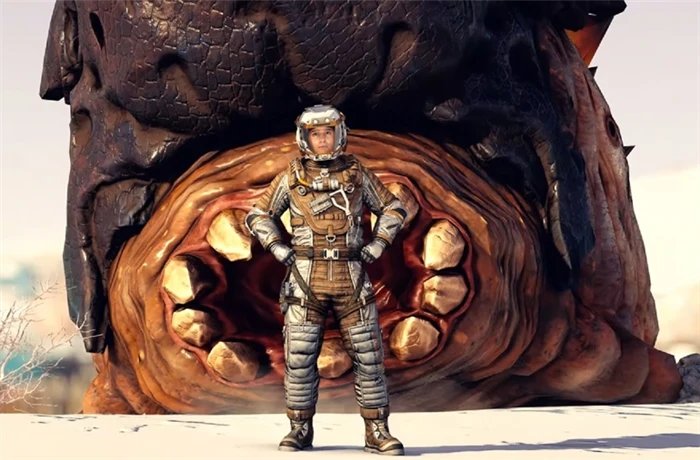
- Руки на бедрах (Hands on Hips) — демонстрирует уверенность и силу, хорошо смотрится на фоне пейзажей.
- Прыжок (Jump) — передаёт эмоции и энергию, подходит для активных и весёлых снимков.
- На коленях (Kneeling) — может добавить драматичности, хорошо подходит для ситуаций, когда нужно сфокусироваться на фоне.
- Присесть (Sit on Ground) — создаёт расслабленную атмосферу и подходит для пикников или отдыха на природе.
- Красться (Sneak) — идеально подходит для создания игривых и забавных снимков, особенно с животными.
- Помахать (Wave) — добавляет элемент дружелюбия и приветливости, отлично подходит для фото с друзьями.
- «Как жизнь?» (What’s Up?) — расслабленный и непринуждённый жест, который помогает передать атмосферу общения.
Не забывайте экспериментировать с разными углами съемки и пристально следите за фоном, чтобы он не отвлекал внимание от вас и вашего персонажа. А также используйте фильтры и редактирование, чтобы сделать ваше селфи ещё более привлекательным.
4. Прочие настройки
Кроме основного меню с настройками, режим фотографии предлагает дополнительные функции в нижней части экрана (фотоаппарат, включение/выключение меню, отображение скафандра и сброс настроек).
Кроме того, в этом режиме можно использовать различные фильтры и эффекты, чтобы изменить стиль и атмосферу снимка. Это позволяет добавить уникальности вашим фотографиям. Некоторые устройства также поддерживают режим HDR, который помогает захватывать детали в сложных условиях освещения.

Снимки, сделанные в этом режиме, автоматически помещаются на экран загрузки. Если вы неудачно запечатлели момент и хотите его удалить, зайдите в галерею через основное меню и уберите ненужный снимок. Также стоит помнить о возможности редактирования фотографий после их съемки. Многие приложения для редактирования предлагают инструменты для обрезки, изменения яркости и контраста, а также добавления различных эффектов. Это поможет вам улучшить качество изображений и привести их в соответствие с вашими ожиданиями.
Вопрос-ответ:
Как открыть фоторежим в Starfield?
Чтобы открыть фоторежим в Starfield, вам нужно сначала запустить игру и загрузить сохранение. Затем просто нажмите на соответствующую клавишу на клавиатуре или контроллере (по умолчанию это клавиша «F» на ПК). После этого интерфейс фоторежима откроется, и вы сможете настроить параметры для создания снимков экрана.
Какие настройки доступны в фоторежиме?
В фоторежиме Starfield вы можете использовать различные настройки для улучшения ваших снимков. К ним относятся: выбор ракурса, изменение глубины резкости, корректировка яркости и контрастности. Также доступно изменение времени суток и погодных условий, что позволяет создать уникальную атмосферу для ваших фотографий.
Можно ли добавлять фильтры в фоторежиме?
Да, в фоторежиме Starfield предусмотрено несколько фильтров, которые помогут изменить цветовую палитру и атмосферу ваших снимков. Вы можете выбрать различные стили фильтров, чтобы сделать фотографии более художественными или реалистичными. Настройки фильтров можно комбинировать с другими параметрами, такими как освещение и композиция.
Как сохранить сделанные фотографии в Starfield?
Сохранение фотографий в Starfield очень простое. После того как вы закончите работу в фоторежиме, просто нажмите кнопку «Сохранить» на экране. Фотографии будут автоматически загружены в вашу библиотеку изображений в игре, а также могут быть экспортированы на ваше устройство, если это поддерживается.
Есть ли ограничения по количеству снимков, которые я могу сделать?
В Starfield нет явных ограничений на количество снимков, которые вы можете сделать в фоторежиме. Вы можете экспериментировать с различными сценами и настройками до тех пор, пока не останетесь довольны результатом. Однако стоит помнить, что на некоторых устройствах может быть ограничено количество хранимых изображений, поэтому регулярное управление вашей фото-библиотекой может быть полезным.



Leave a comment