


В современных видеоиграх разработчики стремятся включить максимальное количество языков, чтобы широкий круг игроков смог насладиться игровым процессом. Например, в S.T.A.L.K.E.R. 2 пользователи могут выбирать различные настройки. Чтобы более подробно разобраться во всех тонкостях и рекомендациях, мы подготовили для вас этот гид, в котором найдете всю нужную информацию.
Чтобы изменить язык в S.T.A.L.K.E.R. 2, выполните следующие шаги:
- Запустите игру и перейдите в главное меню.
- Выберите пункт «Настройки» (или «Options»).
- Перейдите в раздел «Язык» (или «Language»).
- Выберите нужный язык из списка доступных. Обычно доступны такие языки, как русский, английский, польский и другие.
- После выбора языка не забудьте применить изменения, нажав кнопку «Применить» (или «Apply»).
- Перезапустите игру, если это необходимо, чтобы изменения вступили в силу.
Если в игре нет нужного языка, проверьте обновления или загружаемые дополнения, так как разработчики могут добавлять новые языковые пакеты в обновлениях. Если вы столкнулись с проблемами при смене языка, попробуйте переустановить игру или обратиться в службу поддержки.
Теперь вы готовы наслаждаться S.T.A.L.K.E.R. 2 на предпочитаемом языке и полностью погрузиться в мир Чернобыля!
Содержание:
- 1. Какие языковые опции доступны в игре?
- Русский
- Английский
- Испанский
- Немецкий
- Французский
- Итальянский
- 2. Как изменить язык в игре?
- Откройте меню настроек игры.
- Перейдите в раздел «Язык» или «Language».
- Выберите желаемый язык из списка доступных опций.
- Подтвердите изменения и перезапустите игру, если это необходимо.
1. Какие языки доступны для Сталкер 2?
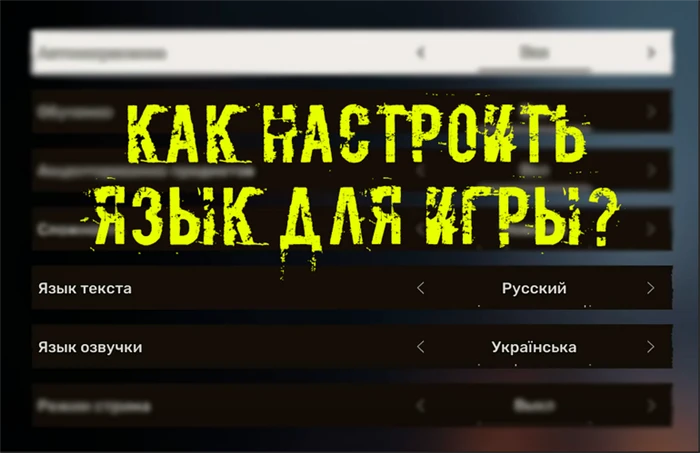
Сначала отметим, что вы можете отдельно настроить язык текста и звукозапись. На данный момент в последней версии игры доступны четыре варианта озвучивания и шестнадцать возможностей для выбора субтитров. К слову, в списке субтитров присутствует русский язык, что, несомненно, обрадует поклонников.
Важно! Мы советуем выбрать украинскую озвучку, которая более аутентична и интересна. Хотя есть некоторые вопросы относительно содержания и наличия противоречивых фраз, в целом этот вариант идеально соответствует атмосфере игры.
Кроме того, стоит отметить, что игра предлагает расширенные настройки параметров языка. Это позволяет игрокам более удобно адаптироваться к игровому процессу, особенно в зависимости от предпочтений. Разработчики также обещают добавить поддержку других языков в будущих обновлениях, что позволит привлечь еще больше игроков со всего мира.
Важно помнить, что настройка языка может зависеть от региона, в котором вы приобрели игру. Поэтому рекомендуется заранее ознакомиться с доступными языковыми опциями на вашей платформе перед покупкой.
2. Как сменить язык в Stalker 2: Сердце Чернобыля?
Теперь давайте выясним, как изменить язык в игре. Для этого выполните следующие шаги:
- Откройте настройки и перейдите в раздел «Игра».
- Прокрутите вниз, чтобы найти пункт, отвечающий за языковые настройки.
- Выберите необходимые параметры (возможно, потребуется загрузка дополнительных файлов или перезапуск игры).
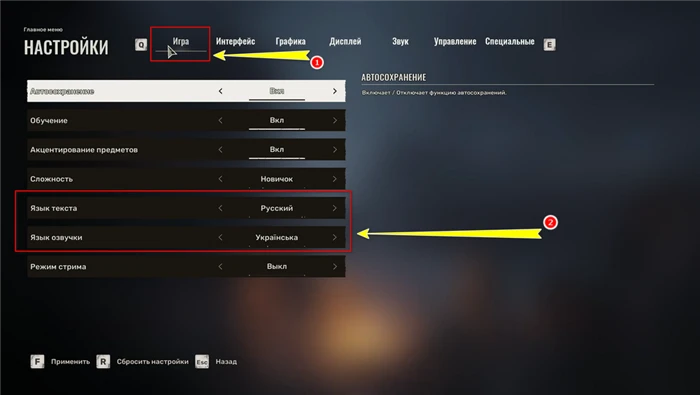
После выполнения этих действий язык повествования в игре изменится. Вы можете поэкспериментировать с разными вариантами, чтобы выбрать наиболее подходящий для себя.
Дополнительно, имейте в виду, что изменение языка может повлиять не только на текст, но и на озвучку персонажей, что существенно улучшит восприятие истории. Если вы заметили, что некоторые тексты остаются на старом языке, попробуйте полное перезапуск игры или проверьте наличие обновлений, так как разработчики могут выпускать патчи для исправления таких проблем.
С помощью данной информации вы легко сможете достичь желаемой настройки и погрузиться в игру. Не игнорируйте этот аспект, поскольку он существенно влияет на общее восприятие атмосферы приключения.
4. Переключение языка на консоли
На Xbox и PlayStation нужно зайти в системные настройки. Выберите раздел, связанный с языковыми параметрами. Установите нужный вариант из списка доступных.
Для Xbox нажмите кнопку «Xbox» на контроллере, перейдите в «Настройки», затем выберите «Система» и «Язык и местоположение». Здесь выберите требуемый язык и подтвердите изменения.
На PlayStation пер moving к «Настройки», затем «Язык». Оттуда выберите вариант, который хотите использовать. Все изменения вступят в силу после перезапуска игры.
Имейте в виду, что для некоторых регионов может быть ограниченный выбор языков. Проверьте официальные источники на предмет доступных вариантов.
После внесения изменений убедитесь, что настройки сохранены. Зайдите в игру и проверьте, отразились ли новые настройки. Если нет, перезапустите консоль для применения.
Вопрос-ответ:
Как изменить язык в игре Stalker 2: Сердце Чернобыля на ПК?
Чтобы изменить язык в игре на ПК, зайдите в меню настроек. Обычно оно находится на главном экране или в игровом меню. Найдите раздел «Язык» или «Настройки», где вы сможете выбрать нужный вам язык из предлагаемых опций. После выбора не забудьте сохранить изменения и перезапустить игру, чтобы они вступили в силу.
Можно ли изменить язык в Stalker 2: Сердце Чернобыля на консоли?
Да, в консольной версии Stalker 2 изменение языка происходит аналогично. Откройте настройки игры через главное меню, найдите опцию языка и выберите нужный. После этого изменения будут применены, и игра перезапустится с новым языковым интерфейсом.
Какие языки доступны в игре Stalker 2: Сердце Чернобыля?
В Stalker 2: Сердце Чернобыля предлагается несколько языков. Обычно доступны такие языки, как русский, английский, французский, испанский и немецкий. Полный список языков можно найти в меню настроек игры или на официальном сайте разработчиков.
Будет ли изменение языка влиять на озвучку игры?
Да, изменение языка может повлиять на озвучку персонажей и звучание диалогов. Например, если вы выберете русский язык, то озвучка будет на русском, а при выборе английского языка персонажи будут говорить на английском. Таким образом, вы получите оптимальный опыт восприятия игры в зависимости от выбранного языка.
Что делать, если не получается изменить язык в Stalker 2?
Если вам не удается изменить язык, попробуйте перезапустить игру, так как изменения могут не примениться сразу. Также стоит проверить, обновлена ли ваша версия игры до последнего патча. Если проблема не исчезает, попробуйте обратиться к форумам сообщества или техподдержке, так как может быть информация о других возможных решениях.


Leave a comment