

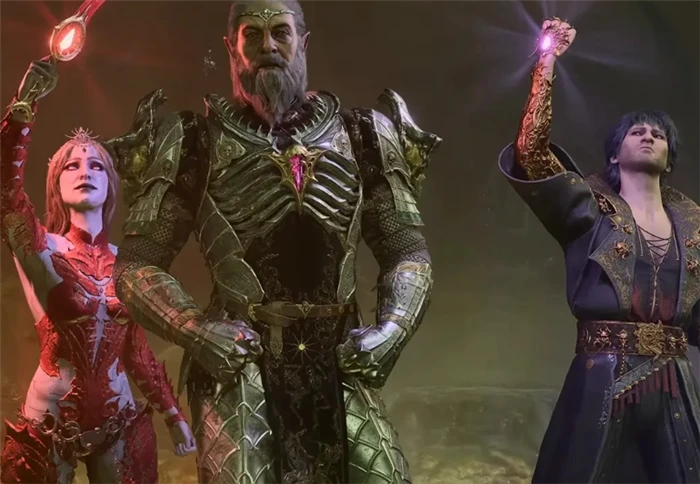

Множество популярных видеоигр, таких как Skyrim, Fallout, The Witcher, Cyberpunk 2077 и, конечно, Baldur’s Gate 3, предоставляют возможность установки модификаций. Эти улучшения делают игровой процесс более захватывающим, дают возможность изменять текстуры персонажей и NPC, добавлять новые навыки и предметы, а также проходить квесты, созданные поклонниками. Если вы хотите поиграть с модами, но не знаете, как начать, данный гайд поможет вам. В нем мы подробно объясним, как установить модификации для Baldur’s Gate 3.
Содержание:
- 1. Выбор и установка менеджера модов
- 2. Важные моменты перед началом установки модификаций
- 3. Установка модов – подробное руководство
- 4. Несколько интересных модификаций для Baldur’s Gate 3
1. Выбор и установка менеджера модов для Балдурс Гейт 3
В настоящее время для Baldur’s Gate 3 доступны два популярных менеджера модификаций:
- BG3ModManager;
- Vortex.
Оба этих инструмента имеют простой и интуитивно понятный интерфейс и позволяют устанавливать моды без необходимости вручную искать папки с игрой. Какой из них выбрать? В целом, это зависит от ваших предпочтений.
BG3ModManager подойдет тем, кто никогда не работал с модификациями. Он очень прост в использовании и не требует установки – достаточно скачать папку с файлами и запустить программу через файл BG3ModManager.exe.
Vortex – это менеджер, который необходимо установить на ваш компьютер. Он обладает более широким набором функций, такими как обновление модов одним щелчком, сортировка модификаций, создание нескольких профилей с разными наборами модов, а также управлением сохранениями и плагинами. Vortex будет удобным как для новичков, так и для опытных игроков, уже знакомых с модификациями.
Особенности установки и настройки BG3ModManager
Вы можете загрузить BG3ModManager:
- С сайта разработчика на GitHub по этой ссылке;
- Или с нашего веб-ресурса.
В обоих случаях вы получите zip-файл, содержащий несколько папок и файл BG3ModManager.exe. Распакуйте архив в любое место на вашем компьютере, кроме Program Files.
Далее позаботьтесь о том, чтобы на вашем ПК были установлены .NET Framework 4.7.2 и .NET 7.0.13, так как без этих компонентов BG3ModManager не сможет запуститься или будет работать неправильно!
После этого запустите Baldur’s Gate 3, чтобы автоматически создались необходимые хранилища и профиль модификаций. Если вы уже играли ранее, данный шаг можно пропустить.
Когда подготовка закончена, откройте менеджер модов через файлы BG3ModManager.exe. При первом запуске программа должна автоматически найти путь к папкам BG3. Если этого не произошло, укажите путь вручную:
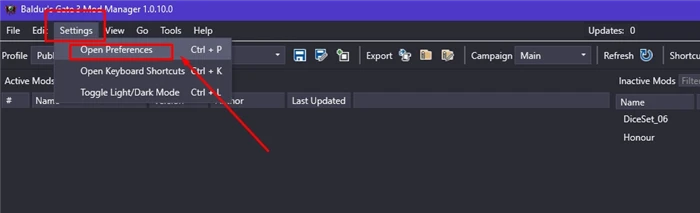
- В левом верхнем углу нажмите на «Settings»;
- В выпадающем меню выберите «Open Preferences»;

- В открывшемся окне в первых двух строках укажите следующие пути:
- Game Data Path – D:/SteamLibrary/steamapps/common/Baldurs Gate 3/Data;
- Game Executable Path – D:/SteamLibrary/steamapps/common/Baldurs Gate 3/bin/bg3.exe.
- Сохраните изменения и перезагрузите программу;
- Если моды были установлены ранее или другими способами, нажмите кнопку «Export Order to Game», чтобы обновить файл modsettings.lsx.
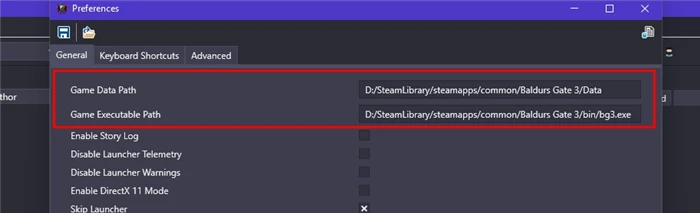
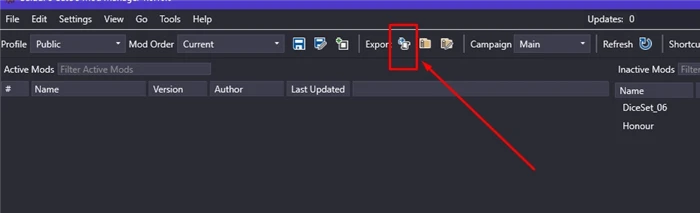
Примечание: путь к файлам Baldur’s Gate 3 на вашем компьютере может отличаться от описанного выше, в зависимости от диска, на котором вы установили игру.
Важная информация:
- Убедитесь, что в папке модов, расположенной по адресу %LOCALAPPDATA%\Larian Studios\Baldur’s Gate 3\Mods, нет подпапок. Их присутствие может вызвать сбои с файлом modsettings.lsx.
- Перед установкой модов запустите игру, чтобы данные о начале основной кампании были добавлены в modsettings.lsx. В противном случае могут возникнуть проблемы с загрузкой главного меню БГ3.
- Если у вас возникают ошибки с modsettings.lsx, это может свидетельствовать о том, что один или несколько установленных вами модов работают неправильно. Удаляйте или отключайте моды по одному, пока не найдете проблему.
Как установить Vortex и настроить его?
Vortex можно скачать:
- С его официальной страницы на Nexus Mods по этой ссылке;
- Или с нашего веб-сайта.
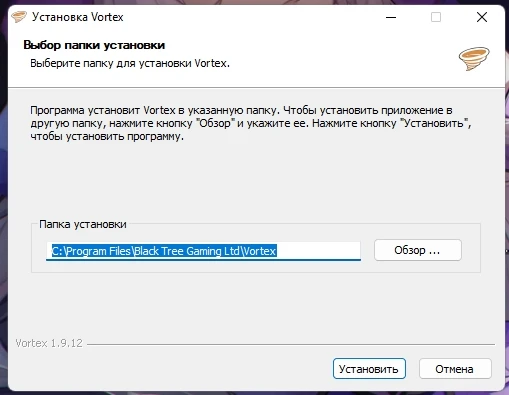
Как уже было упомянуто, этот менеджер модификаций требует установки на вашем ПК. После загрузки Vortex.exe дважды щелкните по файлу и укажите путь для установки.
Внимание! Для корректной работы необходимы .NET 6.0+ и Windows 10 или более поздняя версия. .NET 6.0+ можно скачать по этой ссылке.
При первом запуске Vortex автоматически выполнит настройку. Вам лишь нужно будет выбрать игру, для которой хотите использовать моды. В данном случае это Baldur’s Gate 3:

- В левой части интерфейса выберите «Games»;
- В категории «Unmanaged» найдите значок BG3;
- Нажмите на него, чтобы выбрать игру.
Если Vortex не может автоматически найти папку с файлами игры, укажите ее вручную:
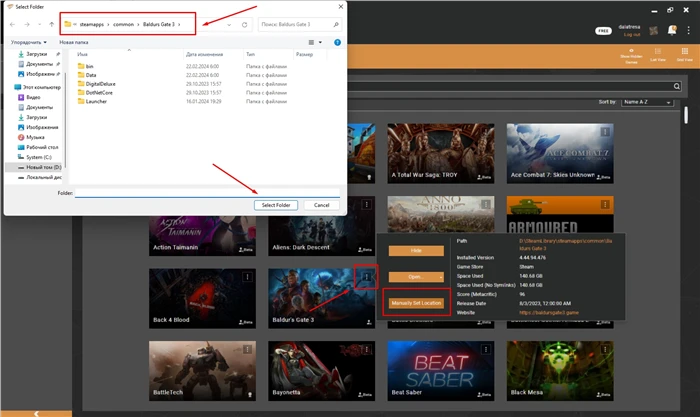
Если при выборе папки возникает ошибка, это может означать, что Vortex не может найти нужные файлы. Убедитесь, что вы правильно указываете путь. Если все указано верно, но ничего не изменяется, запустите игру хотя бы один раз, чтобы в папке БГ3 появились необходимые файлы для нормальной работы менеджера модификаций.
2. Информация, которую нужно знать до начала установки модификаций
Установка модификаций для Baldur’s Gate 3 может привести к ряду проблем:
- Невозможность записать или загрузить сохранения;
- Повреждение текстур или моделей персонажей;
- Ломанные или отсутствующие анимации;
- Неправильное функционирование умений героев или предметов;
- Системные сбои в игровом клиенте и другие неисправности.
В большинстве случаев ошибки можно исправить, удалив устанавливаемые моды и проверив файлы, но иногда это не приносит результата. Наихудший сценарий – потерять прогресс в игре, поэтому при экспериментах с модификациями делайте резервные копии сохранений. Они находятся по следующему пути:
- C:\Users\Имя_пользователя\AppData\Local\Larian Studios\Baldur’s Gate 3\PlayerProfiles\Public\Savegames\Story
После установки какого-либо мода, при следующем запуске игры через лаунчер Larian Studios вы увидите уведомление:
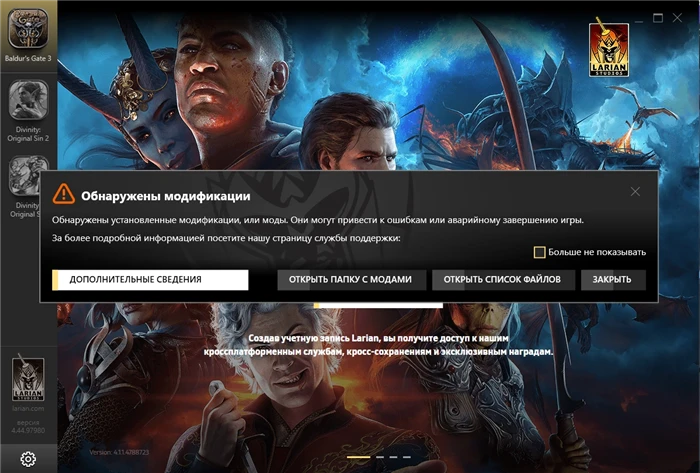
Не стоит паниковать, это нормально. Лаунчер автоматически распознал, что вы установили мод и предупреждает о потенциальных проблемах с работой Baldur’s Gate 3 из-за изменений в игровых файлах. Вы можете просто закрыть это окно уведомления или отключить его навсегда, нажав на кнопку «Больше не показывать», а затем «Закрыть».
Также следует отметить, что некоторые моды требуют установки дополнительных файлов или инструментов. Например, мод Tav’s Hair Salon, который добавляет новые прически для определенных рас, зависит от наличия Baldur’s Gate 3 Mod Fixer. Все необходимые инструкции по установке и требующимся файлам указаны на странице загрузки мода (в разделе «Description»).
Примечание: вы можете проигнорировать рекомендации разработчиков и устанавливать моды без дополнительных файлов. Однако тогда высока вероятность, что они не будут работать корректно или приведут к ошибкам в игре или других модах.
3. Как устанавливать моды на Baldur’s Gate 3 – подробный гайд
BG3ModManager
Если вы выбрали BG3ModManager, ниже приведено руководство по установке любых модов в БГ3 с его помощью:
- Скачайте нужные вам модификации для игры, а также дополнительные файлы, если это необходимо. Их можно найти на nexusmods.com или других ресурсах;
- Запустите BG3ModManager;
- В окне менеджера модов в левом верхнем углу нажмите «File», затем выберите «Import Mod…»;
- Выберите нужный мод (файл в формате .pak или архив) и нажмите «Открыть»;
- Перетащите модификацию из правой колонки в левую для активации;
- Запустите игру и проверьте, всё ли функционирует корректно.

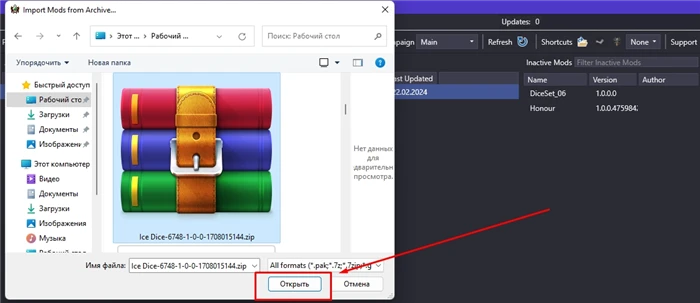
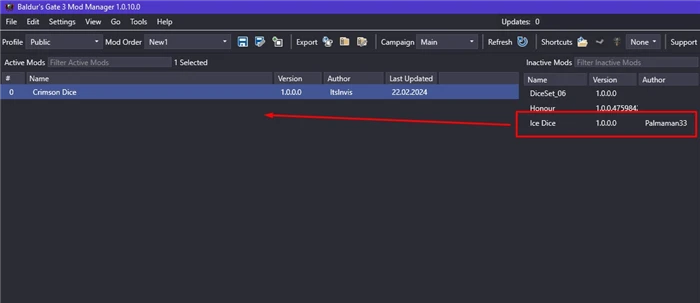
Если установленный мод не виден в игре, нажмите кнопку «Export Order to Game» в окне BG3ModManager.

На следующем изображении демонстрируется успешное добавление модификации для скина «Ice Dice» на дайсов.

Vortex
Существует два метода установки модификаций для BG3 с использованием Vortex:
- Прямой скачивание с сайта www.nexusmods.com;
- Загрузка .pak-файлов или zip-архивов через менеджер модов, что почти аналогично работе с BG3ModManager.
Чтобы воспользоваться первым методом, следуйте этим шагам:
- Посетите страницу необходимой модификации на сайте nexusmods.com, откройте вкладку «Files» и нажмите кнопку «Mod Manager Download»;
- Выберите скорость загрузки и подтвердите запуск Vortex во всплывающем окне;
- Ожидайте несколько секунд, и мод будет установлен автоматически;
- Запустите игру и убедитесь, что мод функционирует корректно.
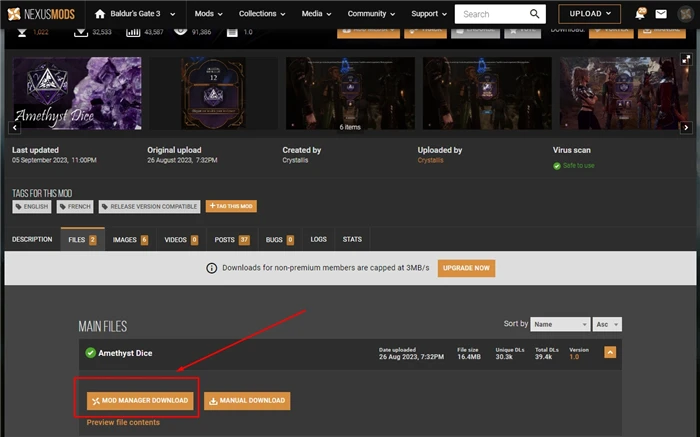

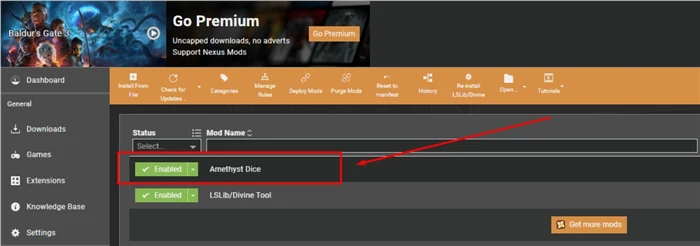
Если этот способ вам не подходит, рассмотрите следующий алгоритм:

- Скачайте нужную модификацию с nexusmods.com или другого ресурса;
- Запустите Vortex;
- Перейдите в раздел «Mods»;
- Нажмите «Install From File», чтобы выбрать файл мода, или просто перетащите его в область «Drop File(s)»;
- Запустите игру и проверьте, как мод работает.
Можно ли вручную установить модификации для Baldur’s Gate 3?
Если вы заинтересованы в использовании нескольких простых модов и не хотите загружать свой компьютер ненужными программами, которые не собираетесь использовать в дальнейшем, вы можете попробовать установить моды вручную:
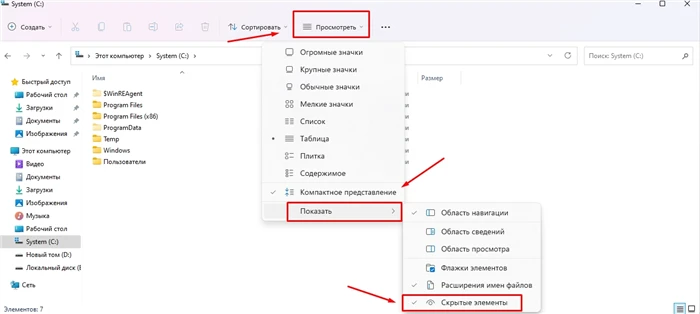
- Скачайте архив с модом и извлеките .pak-файл;
- Переместите его в папку, расположенную по пути: C:/Users/Имя_Пользователя/AppData/Local/Larian Studios/Baldur’s Gate 3/Mods. Если папку не удается найти, в проводнике кликните «Посмотреть» -> «Показать» и отметьте пункт «Скрытые элементы».
Обратите внимание, что настоятельно рекомендуется использовать менеджеры модов. Модификации, установленные вручную, могут не функционировать корректно или вызывать сбои в игре.
4. Несколько интересных модификаций для Балдурс Гейт 3
В этом разделе мы представим десять интереснейших модов, которые могут привлечь ваше внимание, особенно если вы новичок:
- More Actions. Устали от нехватки действий для ваших героев во время сражений? Мод More Actions поможет вам справиться с этой проблемой, позволяя давать жесткий отпор противникам и одерживать победу даже в сложнейших баталиях.
- Gold Zero Weight. Если вам не нравится, что золото добавляет вес вашему инвентарю, установите мод Gold Zero Weight. С ним ваш запас золота в BG3 станет бес重量ным, что откроет возможности для накопления средств или заполнения рюкзака полезными вещами без страха о перегрузе.
- Improved World Tooltips. При исследовании местностей вам будет попадаться множество предметов. Выделяя их с помощью Alt, иногда сложно понять по названию, что именно находится перед вами: оружие, броня или что-то бесполезное. Improved World Tooltips добавляет специальные ярлыки к названиям предметов, указывая на их предназначение и показывая, можно ли их взять без последствий.
- Tav’s Hair Salon. Если вы любите тщательно настраивать внешний вид персонажей, то мод Tav’s Hair Salon вас порадует. Он вводит в игру более ста новых причесок для Эльфов, Полуэльфов, Тифлингов, Людей и Дроу.
- Tactician Plus. Этот мод позволяет настраивать сложность игрового процесса. Он отлично работает с модом Party Limit Begone (упомянут ниже), который увеличивает размер группы до 16 игроков, что может упростить игру.
- Highlight Everything. Baldur’s Gate 3 – это визуально впечатляющая игра, однако изометрическая камера иногда затрудняет поиск предметов, скрывающихся за зданиями или растительностью. Мод Highlight Everything решает эту проблему, позволяя вам видеть все предметы в поле зрения: удерживайте Alt, чтобы увидеть название всех объектов вокруг.
- Better Containers. Этот мод привносит изменения в интерфейс инвентаря. Например, он увеличивает число отображаемых слотов в рюкзаке и изменяет расположение окон с предметами. Если стандартный интерфейс инвентаря вам не удобен, используйте Better Containers.
- Carry Weight Increased. Многие игроки предпочитают собирать вещи для продажи их NPC или хранения в лагере. Если это о вас, вам нужно установить мод Carry Weight Increased, который увеличивает вес, который вы можете нести, в 9000 раз! С ним вам не придется беспокоиться о заполнении инвентаря найденными предметами.
- Party Limit Begone. При прохождении игры вы будете получать новых спутников, и, к сожалению, до предела группы не удастся взять их всех. Разработчики установили лимит на количество членов отряда – 1 главный герой и 3 компаньона. Если же вы не хотите расставаться с кем-то из них, установите мод Party Limit Begone, который увеличит размер вашей группы до 16 человек!
- No Romance Limit. В Baldur’s Gate 3 вы можете завести роман с любым любимым компаньоном, но после этого опции для романтических взаимоотношений с другими персонажами закрываются. Мод No Romance Limit снимает это ограничение.
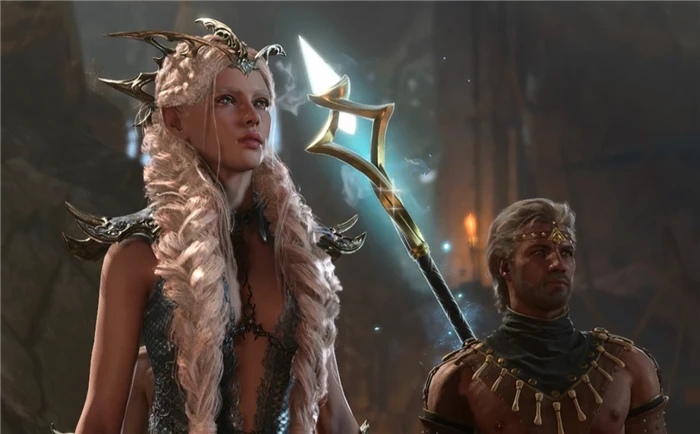

Представленные моды – лишь небольшая часть того, что доступно для поклонников Baldur’s Gate 3. Чтобы найти больше модификаций, посетите сайт nexusmods.com в соответствующем разделе. У нас также есть отдельный гайд, где мы собрали лучшие моды на новые классы для БГ3.
Вопрос-ответ:
Как установить моды для Baldur’s Gate 3?
Чтобы установить моды для Baldur’s Gate 3, вам нужно выполнить несколько шагов. Сначала скачайте нужный мод из надежного источника, такого как Nexus Mods. Затем распакуйте файл, если он сжат. После этого переместите файлы мода в папку «Mods» в директории игры. Обычно путь выглядит так: «C:\Program Files (x86)\Steam\steamapps\common\Baldurs Gate 3\Mods». Запустите игру и активируйте моды в меню модов, которое будет доступно после загрузки сохранения.
Где найти моды для Baldur’s Gate 3?
Моды для Baldur’s Gate 3 можно найти на различных сайтах, но наиболее популярным является Nexus Mods. Также обратите внимание на платформы, такие как Mod DB и Steam Workshop, если они поддерживают данную игру. Убедитесь, что моды, которые вы загружаете, совместимы с вашей версией игры, чтобы избежать проблем.
Как проверить совместимость модов с Baldur’s Gate 3?
Совместимость модов можно проверить, читая описание мода на сайте, откуда вы его скачиваете. Часто авторы указывают, с какими версиями игры мод работает. Также полезно просмотреть отзывы и комментарии пользователей: если у других игроков были проблемы, они скорее всего упомянут это. Можно использовать специальные инструменты для проверки конфликтов, если вы устанавливаете множество модификаций одновременно.
Что делать, если игра выдает ошибки после установки модов?
Если после установки модов Baldur’s Gate 3 начинает выдаваться ошибки, попробуйте удалить недавно добавленные моды и запустить игру снова. Иногда может помочь возврат к последнему стабильному состоянию, если вы сделали резервные копии файлов. Вы также можете зайти на форум или Discord-сервер сообщества игры, чтобы получить советы от других игроков, которые столкнулись с аналогичными проблемами.
Есть ли специальные инструменты для управления модами в Baldur’s Gate 3?
Да, существует несколько инструментов, которые могут помочь в управлении модами для Baldur’s Gate 3. Одним из популярных является мод-менеджер, который позволяет удобно устанавливать, удалять и активировать/деактивировать моды. Некоторые из них могут автоматически проверять совместимость и обновления модификаций. Убедитесь, что используемый вами мод-менеджер поддерживает вашу версию игры.
Как установить моды для Baldur’s Gate 3?
Для установки модов в Baldur’s Gate 3 необходимо сделать несколько шагов. Сначала скачайте модификации с надежного сайта, например, Nexus Mods. Затем следует распаковать файлы мода в папку игры. Обычно путь выглядит так: «C:\Program Files (x86)\Steam\steamapps\common\Baldurs Gate 3\Mods». После этого запустите мод-менеджер, который поможет активировать модули. Важно перед запуском игры вновь убедиться, что нужные моды активированы.
Что делать, если моды не работают в Baldur’s Gate 3?
Если моды не активируются или не работают так, как ожидалось, есть несколько причин, почему это может происходить. Во-первых, убедитесь, что используете последнюю версию мода и игры. Иногда моды могут не поддерживать новые обновления. Также проверьте, нет ли конфликтов между установленными модами, так как некоторые из них могут не сочетаться друг с другом. Если проблема остается, попробуйте удалить и переустановить моды, следуя инструкциям разработчиков. Если ничего не помогает, обратитесь к сообществу или разработчикам мода для получения поддержки.


Leave a comment