


За последние пару лет нейросетевые технологии сделали стремительный рывок вперед, поэтому российским разработчикам генеративных моделей недопустимо отставать от зарубежных коллег. Многие платформы на базе ИИ получили значимые обновления, и известная система от Сбера — Kandinsky — не стала исключением. Всего за год сервис прошел через три крупных апдейта, и теперь в открытом доступе доступна самая свежая версия с индексом 3.1. Ниже — подробный разбор нововведений последнего релиза и то, какие преимущества принесла Кандински новая версия.
Что нового в версии 3.1: улучшена четкость и детализация изображений, снижено количество артефактов, расширены возможности управления результатом (лучше учитываются указания по стилю, композиции и цветовой гамме). Появились более гибкие режимы работы: текст→изображение, изображение→изображение (image-to-image) и инпейтинг (локальная дорисовка по маске). Также в релизе улучшена совместимость с разными аспектами (соотношениями сторон) и усилена стабильность при генерации лиц и сложных текстур.
Как начать: обычно доступ к Kandinsky 3.1 возможен через веб-интерфейс Sber (демо или личный кабинет), а также через API/SDK для интеграции в собственные приложения. Для работы в веб-версии достаточно авторизации — откройте генератор, выберите режим (текст→изображение, image-to-image или inpainting), укажите разрешение и параметры, введите промпт и запустите генерацию. При использовании API следуйте документации по формату запроса, передаче изображения/маски и обработке ответа.
Основные параметры и рекомендации по настройке: задавайте семя (seed) для воспроизводимости результата; регулируйте силу соответствия тексту (guidance scale) — маленькие значения дают большую творческую свободу, большие — точное соответствие промпту; увеличьте число шагов (steps) для тонкой детализации, но это увеличит время генерации; для image-to-image обычно указывают strength (интенсивность изменений), чтобы контролировать степень сохранения исходной композиции.
Советы по составлению промптов: будьте конкретны — указывайте объект, стиль (например, «акварель», «фотореализм», «ретро 80-х»), желаемую композицию, освещение и цветовую палитру. Используйте негативные промпты, чтобы исключить нежелательные элементы (например, «без текста», «без артефактов», «без искажённых рук»). Примеры: «фотореалистичный портрет молодой женщины, мягкое боке, тёплое вечернее освещение, фотостиль 85 мм» или «иллюстрация в стиле стимпанк, вид спереди, детализированные механические элементы, темные тона». Экспериментируйте с длиной и порядком слов — модель чувствительна к формулировкам.
Работа с изображениями и масками: при image-to-image загружайте исходное изображение и устанавливайте strength — низкие значения сохраниют композицию, высокие — создадут значительные изменения. Для инпейтинга предоставляйте аккуратную маску области, которую нужно изменить; указывайте в промпте, что должно появиться внутри маски и как это соотносится с остальным изображением (освещение, перспективы). Это эффективно для реставрации, замены фона или удаления объектов.
Улучшение качества и постобработка: если нужная детализация не достигнута, можно сгенерировать несколько вариантов с разными seed и подобрать лучший, затем выполнить апскейл (если доступен встроенный) или пройти второй прогон с тем же промптом и увеличенным числом шагов. Для устранения мелких артефактов полезно комбинировать inpainting на проблемных участках или использовать внешние инструменты для ретуши.
Ограничения и безопасность: несмотря на прогресс, модель иногда ошибается в тонких анатомических деталях (руки, пальцы), может некорректно прорисовывать текст на изображениях и некорректно интерпретировать очень абстрактные указания. Соблюдайте правила использования: избегайте создания контента, нарушающего авторские права, содержащего разжигание ненависти или интимные изображения без согласия. Проверяйте лицензионные и юридические условия Sber при коммерческом использовании.
Практический рабочий процесс: 1) сформулируйте задачу и составьте промпт; 2) выберите режим (text2img / img2img / inpaint); 3) установите базовые параметры (разрешение, steps, guidance, seed); 4) запустите генерацию и оцените варианты; 5) при необходимости доработайте промпт или выполните инпейтинг/апскейл; 6) экспортируйте финальное изображение. Такой цикл «генерация → коррекция → доработка» позволяет быстро прийти к нужному результату.
Короткие практические примеры промптов (для вдохновения): «магический лес на рассвете, туман, мягкие пастельные цвета, детализированная растительность»; «ретро-постер в стиле 70-х с яркими контрастами и крупной типографикой»; «концепт-арт футуристического города ночью, неоновое освещение, высокая детализация, вид с высоты». Начните с базовой фразы и постепенно добавляйте детали, чтобы получить желаемый результат.
Если вы планируете интеграцию или массовые запросы, изучите доступные тарифы и лимиты API, настройте кеширование и обработку ошибок — это поможет оптимизировать расходы и обеспечить стабильность сервиса при большом объёме запросов.
Содержание:
- 1. Как зарождалась Kandinsky
- 2. Краткий обзор возможностей Kandinsky 3.1
- 3. Варианты применения нейросети Kandinsky
- 4. Проверенный подход к созданию изображений в Kandinsky
- 5. Как работать с анимацией и видео в Kandinsky
- 6. Достоинства и недостатки версии Кандински 3.1
1. История возникновения Kandinsky
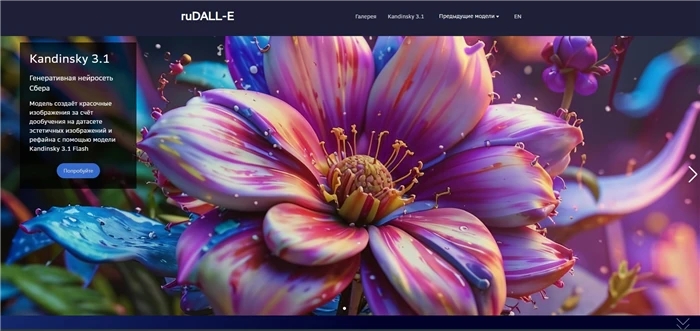
Первый прототип этой системы появился в апреле 2021 года и тогда он выходил под другим именем — ruDALL-E XL, что явно указывало на родство с одноименной моделью. По мере развития и многочисленных обновлений было принято решение переименовать платформу в Kandinsky.
Проект постепенно наращивал функциональность, и в апреле 2026 года вышла версия Kandinsky 2.1, которая уже по функционалу стала приближаться к признанному лидеру в генерации изображений — Midjourney. Несмотря на то, что сервис еще не имел всего необходимого набора фич, версия 2.1 произвела положительное впечатление и привлекла значительное количество новых пользователей.
Через несколько месяцев появилась следующая сборка — Kandinsky 2.2, которая добавила генерацию картинок в высоком разрешении, практически неотличимых от реальных фотографий.
Эта ступень развития дала новый импульс проекту, и вскоре последовал крупный апдейт до версии 3.0. В предыдущем релизе была реализована возможность создавать короткие видеоролики по текстовому запросу — до четырех секунд. Параллельно модель стала лучше разбираться в народных художественных традициях и особенностях российской архитектуры, благодаря чему яркие, насыщенные народные иллюстрации стали одной из характерных особенностей Kandinsky 3.0.
На текущий момент самой актуальной и технически продвинутой версией этого сервиса является Kandinsky 3.1, чей набор функций претерпел значительные изменения.
2. Немного о возможностях нейросети — что может Kandinsky 3.1?
Ключевые возможности, появившиеся в последнем обновлении нейросети, включают в себя:
- Создание изображений на основе текстовых запросов;
- Генерация картинок с опорой на другое изображение или фотографию с добавлением текстового описания;
- Встраивание новых объектов в уже сгенерированную или загруженную картинку;
- Формирование изображений в восемнадцати разнообразных художественных стилях;
- Поддержка ввода текстовых описаний на русском языке;
- Создание изображений непосредственно в браузере, а также через ВКонтакте и Telegram.
Нейросеть Kandinsky 3.1 полностью бесплатна и не предусматривает платных подписок. Все созданные с её помощью изображения остаются приватными и не выкладываются в общую историю генераций других пользователей. Важно также помнить, что согласно пользовательскому соглашению полученные картинки нельзя применять в коммерческих целях.
3. Как пользоваться нейросетью Kandinsky — все способы
Для работы с Kandinsky доступно семь практичных вариантов использования, у каждого из которых есть свои сильные стороны:
- Официальный сайт Kandinsky. На нём размещена самая свежая версия нейросети с наибольшим набором возможностей и стабильной работой при генерации изображений. Все операции выполняются через портал Fusion Brain, принадлежащий исследовательскому центру по искусственному интеллекту (AIRI). На этом ресурсе реализован полный функционал Kandinsky 3.1 — помимо генерации картинок там можно создавать и короткие видео. Интерфейс прост и интуитивен, по умолчанию на русском языке, но присутствует переключение на английский.
- Сервис ruDALL-E. Здесь доступна не только версия Kandinsky 3.1, но и более старые релизы — 3.0, 2.2, 2.1, а также прежние разработки самого ruDALL-E, такие как Kandinsky, Emojich и Malevich. Однако сайт иногда испытывает перебои в работе, из-за чего его использование может быть не самым надёжным вариантом.
- Чат-бот во ВКонтакте. Способ простейший и практически не требует усилий, но и возможности при этом ограничены: качество изображений и доступность актуальной версии нейросети уступают другим вариантам. Такой бот отлично подойдёт для быстрой визуализации идей или для картинок под посты, а для более тщательной проработки лучше выбирать альтернативные пути.
- Telegram-бот для изображений. Быстрая генерация через мессенджер с более широкой функциональностью по сравнению с ВК-ботом. Telegram-версия поддерживает как текущую версию Kandinsky, так и архивные релизы 3.0, 2.2, 2.1, предлагая набор функций, близкий к официальному сайту, хоть и немного урезанный.
- Telegram-бот для видео. Предназначен исключительно для создания видеороликов, но сразу воспользоваться им не получится: нужно открыть чат и отправить заявку на доступ к видеоверсии нейросети. После одобрения заявка — можно начинать генерацию видео.
- Приложение «Салют». Подходит владельцам «умных» устройств, которыми управляет это приложение. Для запуска генерации изображений достаточно активировать команду «Включи художника».
- Интеграция API на собственный сайт или приложение. Владельцы веб-ресурсов могут встроить Kandinsky в свой продукт — это можно сделать через Fusion Brain всего в несколько кликов, реализовав генерацию прямо на своём сайте или в приложении.
4. Как создавать изображения в Кандински?
Порядок действий при генерации будет немного отличаться в зависимости от выбранного способа, но в основе запросы строятся примерно одинаково.
Большинство доступных вариантов, за исключением сайта Fusion Brain и отчасти Telegram-бота, предлагают урезанный набор функций — это удобно для быстрой работы, но качество таких генераций может быть ниже. В свою очередь официальный сайт предоставляет гибкие настройки, позволяющие получить максимально приближенный к задуманному результат. Далее мы опишем процесс на примере Fusion Brain, поскольку в остальных случаях достаточно ввести обычный текстовый промт.
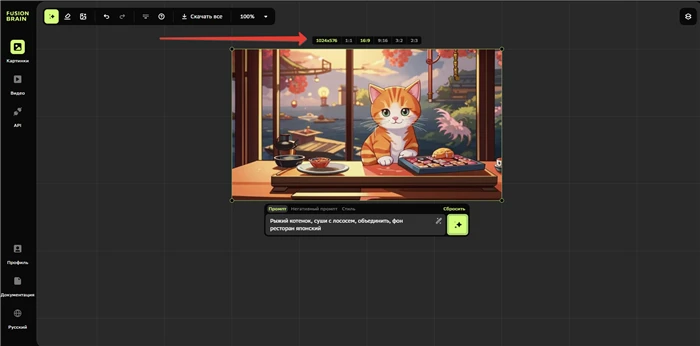
Перед началом необходимо указать размер и качество изображения. Доступны следующие соотношения сторон:
- 1:1 (1024х1024);
- 16:9 (1024х576);
- 9:16 (576х1024);
- 3:2 (1024х680);
- 2:3 (680х1024).

Затем в соответствующее поле вводите запрос, максимально подробно отражающий желаемый результат. Нейросеть плохо «чувствует» метафоры и устойчивые выражения, поэтому формулируйте промт короткими и точными командами, придерживаясь правила трёх характеристик:
- Что должно быть изображено — указывайте как можно больше конкретных деталей (внешность и возраст для людей, порода и окрас для животных и т.д.);
- Где размещён главный объект — опишите помещение или уличную обстановку, время суток, погоду и прочие условия;
- Как следует сгенерировать картинку — стиль, желаемое качество и другие уточнения.
Имейте в виду, что нейросеть не всегда попадает в цель с первого раза — нередко приходится перезапускать генерацию десятки раз, чтобы получить нужный вариант.
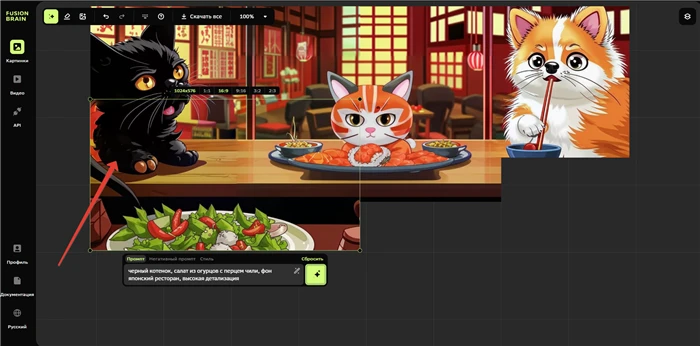
После получения базовой картинки обычно требуется внести правки, поскольку система порой ошибается в деталях. Иногда достаточно пары косметических корректировок, но чаще придётся серьёзно поработать над улучшением результата.

То же касается и расширения (upscale/extend) изображения: Kandinsky позволяет добавлять новые участки вокруг исходной картины, генерируя дополнительные объекты и детали. Важно, чтобы область генерации частично перекрывала первоначальное изображение — это помогает получить связный и цельный результат; при отсутствии пересечения итог может выглядеть неуклюже.
5. Как создавать видео и анимации в Kandinsky?
По сути процесс создания анимации и видео во многом схож с генерацией статичных изображений.

Сначала выбирается размер будущей анимации. Доступны следующие разрешения:
- 1:1 (640х640);
- 9:16 (480х854);
- 16:9 (854х480).
Далее выбираете режим — анимация или видео — и описываете каждую сцену текстовым промтом. Каждая сцена длится по 4 секунды и требует отдельного описания, при этом желательно поддерживать связность между ними, чтобы итоговая последовательность смотрелась целостно.
Для видеозаписи доступно меньше настроек, разрешения ниже, а качество генерации уступает анимации, поэтому эту функцию используют реже.
6. Преимущества и недостатки Кандински 3.1
Как и любая нейросеть, Kandinsky обладает как сильными сторонами, так и недостатками. Преимуществ у неё, однако, гораздо больше.
К достоинствам Kandinsky можно отнести:
- Полностью бесплатное использование без скрытых платежей и ограничений по количеству генераций;
- Возможность получать качественные изображения на многих языках, особенно на русском;
- Широкий выбор художественных стилей для создания картинок;
- Конфиденциальность созданных изображений;
- Доступность не только с официального сайта, но и через чат-боты в мессенджерах;
- Простой и удобный интерфейс, адаптированный под русскоязычных пользователей;
- Возможность интегрировать нейросеть в сторонние сайты и приложения.
К минусам Kandinsky относятся:
- Запрет на коммерческое использование сгенерированных изображений;
- Низкое качество создаваемых видео и анимаций;
- Часто непредсказуемые результаты, даже при чётко сформулированных запросах.
Хотя Kandinsky 3.1 далека от идеала, она уже занимает достойную позицию среди аналогичных сервисов. Регулярные обновления и добавление новых функций со стороны разработчиков внушают надежду, что в ближайшем будущем платформа сможет претендовать на лидирующие позиции в области генерации изображений.
Вопрос-ответ:
Как получить доступ к Kandinsky 3.1 и начать работу: локально или через облако?
Доступ к Kandinsky 3.1 возможен двумя основными способами. Первый — локальная установка: клонируйте официальный репозиторий с кодом, установите зависимости через pip/conda, загрузите веса модели и запустите предустановленные скрипты генерации (обычно есть примеры для Python). Для нормальной работы на GPU требуется видеопамять не менее ~12 ГБ; при её недостатке можно уменьшать разрешение или выбирать режимы с пониженной точностью (fp16). Второй путь — через облачный сервис (SberCloud или сторонние платформы, которые предоставляют API): зарегистрируйтесь, получите API-ключ и отправляйте запросы к endpoint’у с текстом подсказки и параметрами генерации. В облаке удобно масштабировать число запросов, но учитывайте тарифы и возможные ограничения по скорости и объёму.
Какие параметры в запросе на генерацию сильно влияют на итоговое изображение?
Основные параметры, которые стоит пробовать: количество шагов (steps) — влияет на детализацию и время генерации; guidance scale (иногда называется cfg) — степень соответствия генерации текстовому описанию (большие значения делают изображение более «верным» подсказке, но могут снижать разнообразие); seed — фиксирует случайность для воспроизводимости; размеры (width, height) — прямо влияют на детализацию и требования к памяти; количество вариантов (num_images) — сколько изображений вернуть за один запрос; negative_prompt — список нежелательных элементов для исключения из результата. Для image-to-image полезен параметр strength (или его аналог), который регулирует, насколько сильно модель меняет исходную картинку. Экспериментируя с комбинациями этих параметров, можно быстро понять их эффект на визуальный результат.
Как составлять подсказки, чтобы Kandinsky 3.1 давал качественные и стилистически однородные картинки?
Подсказка работает лучше, когда она содержит конкретные сведения: желаемый стиль (например, акварель, фотография при сумеречном освещении, ретро-плакат), основные элементы композиции (что должно быть в центре, фон, перспектива), цветовую гамму и желаемую атмосферу. Полезно указывать режим визуализации: «макро», «панорама», «портрет», а также желаемую степень детализации (например, «мелкие текстуры, высокое разрешение лицевых черт»). Примеры коротких подсказок: «портрет молодой женщины, мягкий боке, пастельные тона, пленочная фотография»; «футуристический городской пейзаж, неоновая подсветка, ракурс снизу, высокие здания». Для получения более чистых результатов добавляйте negative_prompt, где перечисляете ненужные артефакты или стили. Экспериментируйте: небольшие изменения порядка слов и добавление уточнений часто дают заметные различия в итоговой картинке.
Как работать с image-to-image и инпейтингом в Kandinsky 3.1 — какие приёмы помогают сохранить детали и убрать ненужное?
При image-to-image важно правильно подготовить исходное изображение: привести его к нужному соотношению сторон и размеру близкому к желаемому выходному разрешению — это снижает артефакты. Параметр strength управляет степенью изменений: низкие значения сохраняют больше исходных деталей, высокие — дают более свободную переработку. Для инпейтинга используйте маску, где белым/чёрным помечены части для изменения/сохранения (формат маски зависит от интерфейса). Чтобы избежать размытия, применяйте меньше шагов при очень слабой трансформации и увеличьте их при крупных сменах стиля. Если цвета в результирующем фрагменте кажутся несогласованными с остальной картинкой, попробуйте задать в подсказке параметры освещения и палитры или провести постобработку цветокоррекцией. Наконец, если исходник низкого качества, сначала улучшите его апскейлером, а затем проводите инпейтинг.




Leave a comment