

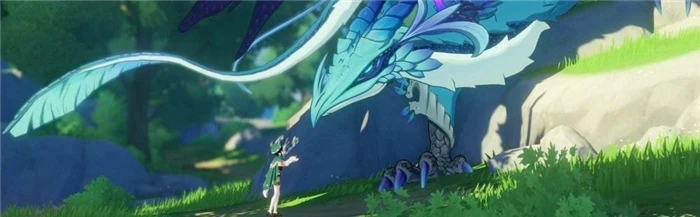
В игре доступен фоторежим, который позволяет сделать великолепные снимки персонажей и окружающего мира. Чтобы получить отличные кадры, нужно правильно настроить позицию камеры и выбрать различные ракурсы. Вкладка с настройками фоторежима предлагает множество опций, включая возможность скрыть элементы интерфейса, что значительно улучшает качество снимка.
Фотографии сохраняются в галерее вашего устройства, что дает возможность легко находить их для последующего использования. Если вы планируете выставлять скриншоты на конкурсах или использовать их в качестве фона, постарайтесь экспериментировать с освещением и композицией. Разные позиции камеры и оригинальные подходы к каждому кадру могут сделать ваши изображения поистине уникальными.
Для достижения наилучшего результата рекомендуется просматривать все доступные фильтры и эффекты в вкладке. Каждая деталь имеет значение, и тщательная проработка фона придает атмосферу и характер вашим работам. Эмоции персонажей могут изменить восприятие снимка, поэтому не стесняйтесь экспериментировать!
Как сделать фото в указанном месте в Genshin Impact
Для получения качественных изображений в игре используйте фоторежим. Чтобы активировать его, откройте меню и выберите вкладку с камерами. Далее вам нужно переместиться в то место, где хотите сделать снимок.
Нажмите на значок камеры, чтобы включить режим съемки. На экране появится интерфейс, позволяющий вам управлять положением и углом обзора. Тут также можно выбирать персонажей, которые будут находиться на снимке.
После того как выбрали нужное место и настроили обстановку, просто нажмите на кнопку захвата изображения. Убедитесь, что в кадре находятся все элементы, которые вы хотите увидеть на картинке. Таким образом, можно запечатлеть памятные моменты ваших приключений или праздников.
Собранные фотографии сохраняются в галерею. Из них можно создавать коллажи или устанавливать в качестве обоев на экран. Различные комбинации персонажей и мест помогут вам получать уникальные картинки каждый раз.
Как сделать снимок через меню Паймон
Для захвата изображений через меню Паймон выполните следующие шаги:
- Откройте меню Паймон, нажав соответствующую кнопку на экране.
- Перейдите в фоторежим. Это позволит вам использовать специальный инструмент для съемки.
- Настройте ракурс камеры. Перемещайте ее и изменяйте позицию, чтобы получать желаемые кадры.
- Выберите персонажа, который будет в центре внимания. Можно переключаться между различными искателями.
После выбора всех параметров
- Скрыть элементы интерфейса, если это необходимо.
- Зафиксировать обстановку.
Нажмите на кнопку для создания скриншота. Эти изображения сохранятся в указанной директории вашего устройства. Теперь у вас есть возможность делиться воспоминаниями и моментами из игры в любой удобный способ.
Вкладка Настройки
Для доступа к инструменту настройки интерфейса, откройте главный меню игры. Вкладка «Настройки» позволяет вам настроить параметры камеры для получения идеального снимка. Нажмите на нее, чтобы перейти к раскладке, где можно выбрать нужные параметры.
В разделе выбранной вкладки вы найдете возможность изменения направления камеры, а также настройки графики. Автоматически выставленные параметры можно изменить на более низкие или высокие, в зависимости от ваших предпочтений.
Также в этой секции присутствует возможность установки смайликов, которые добавят уникальности вашим скриншотам. Расположение снимка будет сохранено в директорию, которую вы укажете в настройках.
Не забудьте проверить функцию искателей, которая поможет находить интересные места для фото во время праздников и событий. Используйте эти инструменты, чтобы поделиться своими снимками с друзьями или использовать их в качестве обоев. Нажмите на нужный вам параметр, чтобы получить желаемый результат.
Вкладка Позиция
Для получения нужного ракурса персонажей нажмите на вкладку «Позиция» в интерфейсе фоторежима. Это меню позволяет вам настроить расположение героев перед тем, как сделать скриншот. Можете выбирать необходимую позу и перемещать модель в нужном направлении.
Выбор места для размещения персонажей также важен. Убедитесь, что фон и окружение хорошо вписываются в общую картину. Вы можете использовать комбинированный подход, включающий несколько героев, чтобы создать более динамичную сцену.
| Параметр | Описание |
|---|---|
| Позиция | Определяет, где будет находиться персонаж на скриншоте. |
| Ракурс | Угол съемки, с которого будет сделан кадр. |
| Настройки | Дополнительные параметры для управления качеством изображения. |
После настройки всех параметров визуализации остаётся только нажать на кнопку, чтобы автоматически сохранить картинку. Не забудьте выбрать подходящую папку, куда будут сохраняться все ваши скриншоты, чтобы быстро находить их позже.
Вкладка Смайлики
В интерфейсе приложения присутствует функция для активного взаимодействия с персонажами через смайлики. В процессе приключений удобно использовать этот инструмент для передачи эмоций или просто создания интересных сценок.
Чтобы выбрать позицию персонажа, откройте фоторежим. Здесь можно заметить кнопку, позволяющую добавлять различные смайлы. Выбор ракурса и настройка фона помогут создать яркую картинку, которая затем может быть преобразована в скриншот.
С помощью фотокамеры можно контролировать каждый аспект сцены, включая эмоции героев. Сохранённые изображения будут размещены в директории экрана, откуда их легко можно использовать для дальнейших нужд.
Экспериментируйте с настройками и находите уникальные комбинации, чтобы ваши фото стали ещё более запоминающимися и значительными.
Интерфейс камеры Паймон
Фоторежим, доступный в меню, позволяет игрокам глубже взаимодействовать с персонажами и окружением. Для активации инструмента достаточно открыть вкладку камеры Паймон, что автоматически включит режим съемки.
В интерфейсе предлагаются разные опции для настройки: вы можете выбирать выражения лиц персонажей, менять угол обзора и фокусировку. Это позволяет получить уникальные кадры, подчеркивающие атмосферу момента.
Картинки, сделанные с помощью камеры, сохраняются в галерее и легко доступны. Вы можете выбирать, куда их отправить – будь то социальные сети или сохранение на устройстве.
Не забывайте использовать различные мечты в процессе съемки. Установка нужного типа освещения и настройка фона существенно влияют на итоговое изображение.
Камера Паймон предоставляет уникальную возможность создавать креативные композиции и запечатлевать памятные моменты в игре, что делает каждую сессию съемки особенной.
Как сделать снимок инструментом Фотокамера в Genshin Impact
Чтобы использовать камеру, необходимо открыть меню игры и перейти во вкладку с инструментами. Там выберите камеру и активируйте её. После этого персонаж окажется в режиме фото, где можно настраивать ракурс и применять различные фильтры.
Обратите внимание на интерфейс: в углу экрана появятся смайлики, позволяющие добавить эмоции к изображению. Вы можете выбрать различные выражения для персонажа, что сделает снимок более живым и интересным.
Когда кадр будет готов, просто нажмите на кнопку спуска затвора. Изображение автоматически сохранится в директорию устройства, где легким кликом сможете получить доступ к своим работам.
Не забывайте экспериментировать с окружением! Расположите персонажа в живописных местах и используйте разные фоны. Это позволит создать уникальные снимки, которые отлично подойдут для праздников и оформления рабочего пространства.
В итоге, опробовав различные настройки камеры и окружение, добьетесь оригинальных и красивых изображений, которые станут отличным дополнением к вашему игровому архиву.
Как сделать снимок в Genshin Impact в праздники и для искателей приключений
Внутренний фоторежим — основной инструмент для создания изображений в игре. Он доступен в меню, что позволяет искателям приключений легко активировать его в любое время.
Для начала необходимо воспользоваться фотокамерой, которая открывается через вкладку «Меню». Здесь игроки могут выбрать позицию персонажа и настроить его выражения. Это добавляет индивидуальность каждому кадру.
Секрет успешного снимка заключается в правильном выборе места. Рекомендуется находить живописные локации, особенно во время праздников, когда вокруг много интересных деталей.
- Используйте различные фильтры для изменения атмосферы картинки.
- Скрывайте интерфейс и другие элементы, чтобы итоговое изображение выглядело более чистым и эстетичным.
- Не забывайте экспериментировать с углом съемки и освещением.
Сделанные изображения автоматически сохраняются в директорию, что облегчает поиск и использование готовых работ. Подходя к созданию снимков с творческой стороны, вы сможете запечатлеть уникальные моменты своих приключений в мире Тeyvat.
Как сохранить фото из Genshin Impact
Чтобы получить изображение, воспользуйтесь инструментом фотокамеры. Нажмите клавишу, отвечающую за активацию этого инструмента. После этого выберите желаемого персонажа и подберите нужный ракурс. С помощью выразительных настроек можно скрыть интерфейс или добавить фильтры.
После создания снимка, результаты автоматически сохраняются в директорию игры. Если нужно, такие фотографии можно найти в папке с загрузками. Сохраненные изображения можно использовать для дальнейшего редактирования или установки в качестве обоев.
| Шаг | Описание |
|---|---|
| 1 | Активируйте камеру. |
| 2 | Выберите персонажа и настройте ракурс. |
| 3 | Используйте инструменты выражений для улучшения снимка. |
| 4 | Сохраните изображения автоматически. |
| 5 | Найдите фотографии в директории игры. |
Следуя этим шагам, легко получить запоминающиеся кадры, которые можно использовать по вашему усмотрению.
Куда сохраняются скриншоты в Genshin Impact
Скриншоты, сделанные в игре, хранятся в специальной директории на вашем устройстве.
Чтобы найти их, нужно выполнить следующие действия:
- Открыть проводник на вашем компьютере.
- Перейти в папку с установленной игрой, обычно это:
- C:\Program Files\Genshin Impact\Genshin Impact game\Screenshots
- Здесь находятся все ваши сохраненные фотографии, сделанные с помощью фотокамеры в фоторежиме.
Если вы используете другую платформу, проверьте настройки вашей консоли или устройства. На некоторых платформах изображения могут сохраняться в другом месте, но обычно это связано с папками, соответствующими названиям игр.
Для получения лучших фотографий используйте различные выражения, позиции и настройки в фоторежиме. Праздники и события в игре также могут дать возможность сделать уникальные скриншоты. Чтобы потом легко смотреть на свои работы, сохраняйте их в отдельной директории или создавайте альбомы.
Не забудьте про Паймон как вдохновение для своих творений. Использование ее в кадре может добавить игривости вашим снимкам!
Leave a comment